---
title: "Telefondan Wi-Fi şifresi nasıl değiştirilir? Telefondan Wi-Fi şifresi değiştirme ve öğrenme adımları nelerdir?"
date: "2022-10-08 19:43:52"
author: "Şeyma Doğan"
tags: "Teknoloji"
canonical_url: "https://haber.mynet.com/telefondan-wi-fi-sifresi-degistirme-ve-ogrenme-telefondan-wi-fi-sifresi-nasil-degistirilir-110106971587"
original_url: "https://haber.mynet.com/telefondan-wi-fi-sifresi-degistirme-ve-ogrenme-telefondan-wi-fi-sifresi-nasil-degistirilir-110106971587"
---
# Telefondan Wi-Fi şifresi nasıl değiştirilir? Telefondan Wi-Fi şifresi değiştirme ve öğrenme adımları nelerdir?
Telefon üzerinden Wi-Fi şifresi değiştirmek ve öğrenmek oldukça kolaydır. Eğer modem şifresini unuttuysanız ve başkalarıyla da şifrenizi paylaşmak istiyorsanız birkaç adımla hem Wi-Fi şifrenizi öğrenebilir hem de ağınıza katılımları kolaylaştırabilirsiniz. Telefondan Wi-Fi şifresi nasıl öğrenilir?
## Telefondan Wi-Fi şifresi nasıl öğrenilir?
Wi-Fi şifrenizi yıllar önce girmiş olsanız da unuttuğunuzda telefonunuzdan internet ağınızın şifresini hızlıca öğrenebilirsiniz. Peki telefondan Wi-Fi şifresi öğrenme için hangi adımları izlemeniz gerekiyor?
iOS işletim sistemiyle çalışan bir cihaz kullanıyorsanız Wi-Fi şifresini öğrenmek için Mac bilgisayardan yardım almanız gerekecek. Macbook üzerinden Wi-Fi şifresini öğrenmek istiyorsanız şu adımları izlemelisiniz:
- Öncelikle iPhone telefonunuzun Ayarlar kısmına gidip iCloud seçeneğinden telefonunuzun Keychain özelliğini açın.
- Ardından Ayarlar bölümüne geri gelerek Kişisel Hotspot’u aktif duruma getirin.
- Mac bilgisayarınızdan telefonunuzdan açtığınız Kişisel Hotspot ağına bağlanın.
- Spotlight uygulaması aracılığıyla Keychain Access’i açın.
- Telefonunuzun bağlı olduğu Wi-Fi ağını bularak “Şifreyi Göster” seçeneğine tıklayarak işleminizi tamamlayabilirsiniz.


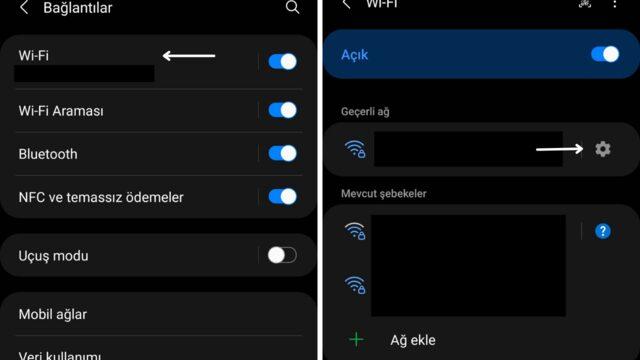
Android 10 ve üzeri işletim sistemine sahip telefonlardan ise şu aşamaları izleyerek Wi-Fi şifresini kolayca öğrenebilirsiniz.
- Cihazınızın Ayarlar bölümüne giderek Bağlantılar kısmından Wi-Fi’yi seçin.
- Bulunan ağlar içerisinde şifresini öğrenmek istediğiniz Wi-Fi ağının yanındaki Ayarlar simgesine tıklayın.
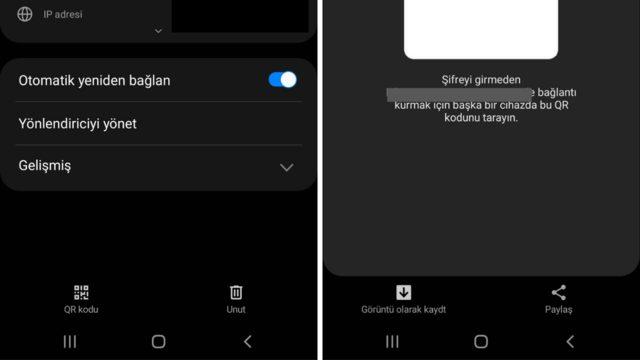
- Sonrasında sol alt köşede bulunan “QR Kodu” seçeneğine basın.
- QR kodunu görüntü olarak kaydedin ve Play Store uygulamasından QR kodu okuyan bir uygulama indirip bu kodu taratın.
- Bu şekilde Wi-Fi şifresini öğrenmiş olacaksınız. Dilerseniz telefonunuzda QR kodu açıkken başka bir telefona okutarak şifrenizi öğrenebilirsiniz.

[Türk Telekom modem şifre değiştirme: Türk Telekom modem şifresi nasıl öğrenilir?](https://www.mynet.com/turk-telekom-modem-sifre-degistirme-turk-telekom-ttnet-modem-internet-sifresi-nasil-degistirilir-110106950713)
## Telefondan Wi-Fi şifresi nasıl değiştirilir?
Wi-Fi şifresi öğrenme aşamaları iOS ve Android işletim sistemli telefonlarda farklılık gösterse de telefondan modem şifresi değiştirme konusunda cihazlara göre herhangi bir fark bulunmaz. Ancak telefondan Wi-Fi şifresi değiştirme adımları öncesinde, cihazınızın değiştirmek istediğiniz ağa bağlı olup olmadığını kontrol etmeniz gerekir.
- Modem arayüzünden şifre değişikliği yapıldığı için telefonunuzdan kullandığınız internet tarayıcınıza (Chrome vb.) girin.
- Adres çubuğuna 192.168.1.1 yazın ve aratın.
- Eğer herhangi bir sayfa açılmadıysa 192.168.1.2", "192.168.2.2" veya "192.168.2.1" yazarak aratabilirsiniz.
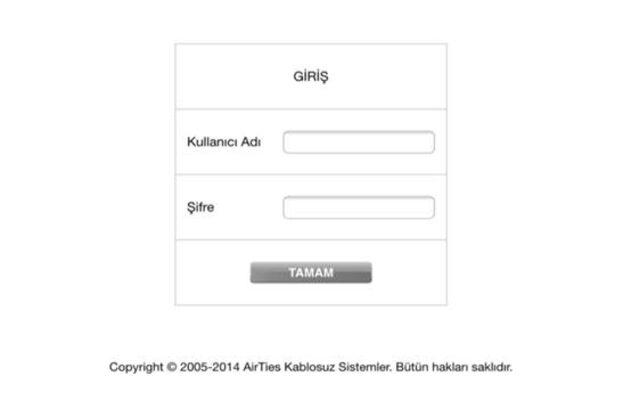
- Karşınıza çıkan sayfada kullanıcı adı ve şifrenizi girerek ilerleyin.
- Ardından “Kablosuz” seçeneğinden Kablosuz ağ şifreleme kısmına gidin.
- İlgili bölüme tıklayarak kullandığınız Wi-Fi şifrenizi değiştirebilirsiniz.

[Modemde geçmişe bakma: Modem geçmişi görünür mü?](https://www.mynet.com/modemde-gecmise-bakma-wi-fi-modem-gecmisine-nasil-bakilir-110106956707)